Linux Mint Tools Optimalisatie
Verander je bureaublad in een krachtig dashboard voor je onderneming.
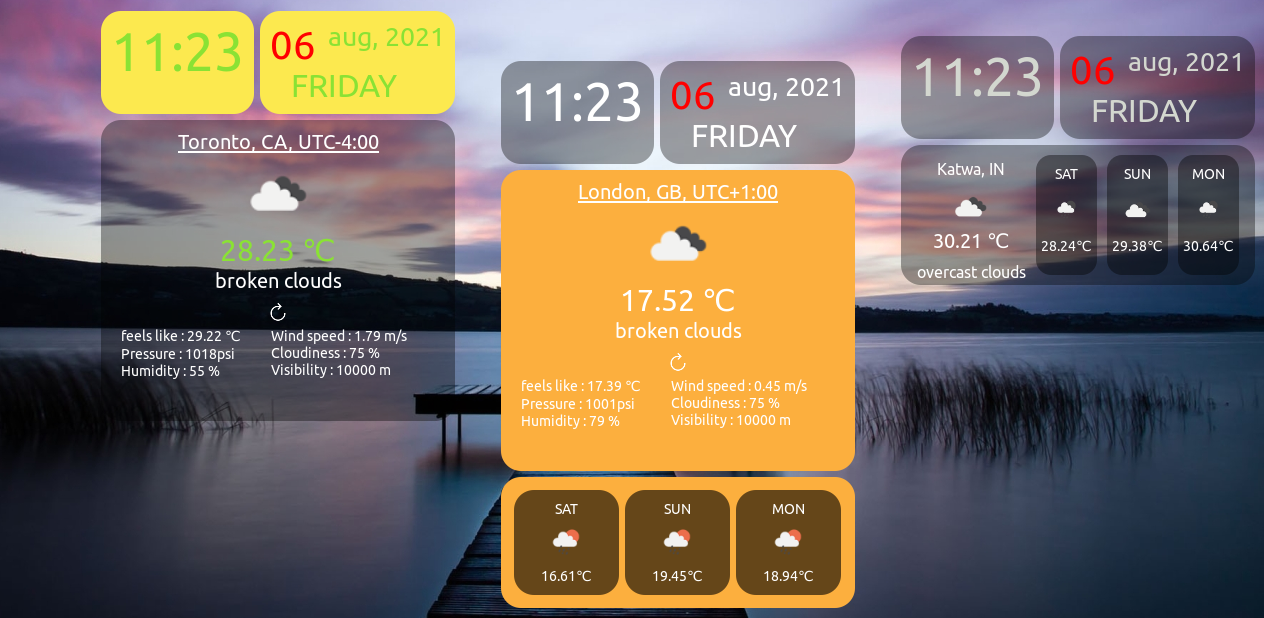
- Google Calendar Integratie
- Prompt Management met DeskNote
- Workflow Versnelling
Stap 1: De Google Calendar Fix
Zodra je de desklet toevoegt, zie je vaak deze blokkerende melding:

"Installeer gcalendar om deze desklet te gebruiken"
De Oplossing
Kopieer en plak deze commando's in je Terminal (Ctrl+Alt+T) om de backend te installeren:
sudo apt update
sudo apt install gcalendar
Hierna typ je gcalendar om je Google-account te koppelen.
Stap 2: Prompt Management
Gebruik deskNote@BrainAxe om je belangrijkste AI-prompts direct op je bureaublad te 'pinnen'.

Slim Instellen
Bewerken doe je niet op het bureaublad, maar via de instellingen:
Succes met optimaliseren!
Table of Contents
⚙️ Specificaties Sessie
Datum: 22 December 2025
Model: Google Gemini 3.0
Doel: Troubleshooting & Installatie Linux Mint
Status: Opgelost ✅
Case File: Installatie Linux Mint Desklets (GCalendar & DeskNote)
Betreft: Installatie Google Calendar integratie & Configuratie Prompt-notities
Systeem: Linux Mint 22 (Cinnamon)
DEEL 1: De Google Calendar Backend Installeren
Gebruiker:
Ik moet iets installeren om een desklet te gebruiken in Mint Cinnamon. Hier staan de instructies op GitHub (https://github.com/slgobinath/gcalendar). Kun je stap voor stap zeggen wat ik moet doen?
Expert (AI):
Ik heb de instructies geanalyseerd. Om deze desklet werkend te krijgen in Linux Mint Cinnamon, moeten we eerst de onderliggende software (gcalendar) installeren die de verbinding met Google regelt. Omdat Linux Mint 22 strenger is geworden met Python-pakketten, is de PPA-methode het meest stabiel.
Stap 1: De backend installeren
Open de terminal (Ctrl+Alt+T) en voer de volgende drie regels één voor één uit:
Bash
sudo add-apt-repository ppa:slgobinath/gcalendar
sudo apt update
sudo apt install gcalendar
Gebruiker:
Ik zie nu een melding op mijn bureaublad: "Installeer gcalendar om deze desklet te gebruiken".
Expert (AI):
Die melding bevestigt dat het visuele blokje (de desklet) is toegevoegd, maar de "motor" erachter nog ontbreekt of niet gekoppeld is. Als je de installatie hierboven hebt voltooid, moeten we alleen nog de koppeling maken.
Stap 2: De koppeling met Google activeren
Open de Terminal en typ:
gcalendaren druk op Enter.Er opent automatisch een tabblad in je browser. Log in met je Google-account.
Klik op Toestaan om de app toegang te geven tot je agenda.
Zodra je de melding "The authentication flow has completed" ziet, mag je de browser sluiten.
Klik rechts op de desklet op je bureaublad en kies Herladen. Je agenda zou nu zichtbaar moeten zijn.
DEEL 2: Notities en Prompts op het Bureaublad (DeskNote)
Gebruiker:
Ik heb nu ook een notitie-app (deskNote@BrainAxe), maar ik zie alleen "Your Note" staan. Ik wil notities kunnen schrijven op mijn bureaublad, maar ik snap niet hoe ik kan typen.
Expert (AI):
Ik heb de app bekeken. In tegenstelling tot "plaknotities" kun je bij deze desklet niet direct op het bureaublad typen. Het werkt via een configuratiemenu.
Stap 1: De instellingen openen
Klik met de rechtermuisknop op het vakje "Your Note".
Kies de optie Configureren (Configure).
Gebruiker:
(probeert instellingen aan te passen)
Ik heb bij "Command for editing" de tekst xed %f ingevuld, maar nu zie ik die tekst op mijn scherm.
Expert (AI):
Dat is een configuratiefoutje. In deze specifieke desklet is het grote tekstvak in de instellingen bedoeld voor de inhoud van je notitie, niet voor een commando.
Correctie:
Ga terug naar het configuratiescherm.
Verwijder de tekst
xed %fuit het vak onder het kopje Notitie.Typ daar de tekst die je wilt zien (bijv: "Dit is mijn eerste notitie").
Zodra je typt, verschijnt het direct op je bureaublad.
Gebruiker:
Voor wie is deze app dan eigenlijk bedoeld als ik niet snel kan typen?
Expert (AI):
Deze app is ideaal voor statische informatie die niet per ongeluk gewijzigd mag worden. Denk aan:
Inspirerende quotes.
Vaste instructies.
Noodnummers of WiFi-codes.
Gebruiker:
Dit is erg handig, met name wanneer je een bepaalde AI-prompt opnieuw moet invoeren! Hoe kan ik meerdere van deze blokken toevoegen?
Expert (AI):
Dat is inderdaad een slimme toepassing: je bureaublad gebruiken als bibliotheek voor je favoriete prompts.
Meerdere blokken toevoegen:
Klik met de rechtermuisknop op een lege plek op het bureaublad.
Kies Bureaublad-onderdelen toevoegen (Desklets).
Zoek Bureaubladnotitie desklet en klik op de plus-knop (+) voor elk extra blokje dat je wilt.
Je kunt nu elk blokje apart configureren met een eigen prompt.
Pro-Tip voor Prompts:
Ga in de instellingen naar Lettertypeopties en kies een 'Monospace' lettertype (zoals Ubuntu Mono). Hierdoor lijnen alle tekens netjes uit, wat cruciaal is voor technische code of complexe prompts.